

Яндекс Музыка давно перестала быть приложением, в котором просто находишь песню, нажимаешь кнопку воспроизведения и слушаешь. Сейчас это полноценный музыкальный сервис, который умеет подбирать композиции под настроение, знакомить с новыми исполнителями, помогать собирать собственные коллекции и даже создавать бесконечную музыку с помощью нейросетей.
При этом я заметил одну интересную особенность: многие пользуются Яндекс Музыкой годами, но знают далеко не обо всех её возможностях. Обычно всё ограничивается «Моей волной», любимыми песнями и парой сохранённых плейлистов.
А ведь здесь есть немало действительно полезных функций, которые делают прослушивание заметно удобнее.
Я решил собрать 12 возможностей Яндекс Музыки, на которые стоит обратить внимание в 2026 году. Расскажу, как они работают, где их найти и в каких ситуациях они могут пригодиться.
🎁 Промокод, который позволит вам познакомиться с сервисом (бесплатно или за 1 ₽)
- 🎁 Для новых пользователей — 45 дней бесплатно.
- 💰 Для старых пользователей — 30 дней за 1 рубль (если подписка закончилась более 30 дней назад).
- 🔥 Промокод: MUSICALL
1. «Моя волна» — персональное музыкальное радио, которое подстраивается под вас

Пожалуй, это самая узнаваемая функция Яндекс Музыки. И одновременно одна из самых интересных.
«Моя волна» — бесконечный поток композиций, который формируется с учётом ваших музыкальных предпочтений. В отличие от обычного плейлиста, здесь нет заранее определённого списка песен.
Алгоритм постоянно выбирает, что поставить следующим.
Причём учитывает не только любимых исполнителей, но и то, какие композиции вы пропускаете, какие слушаете до конца, чему ставите лайки и дизлайки.
Например, если вы часто слушаете рок, система постепенно начнёт предлагать больше похожей музыки. Но при этом может познакомить с исполнителями, которых вы раньше не слышали.
Как сделать «Мою волну» интереснее
Я бы не советовал просто включить её и годами ничего не менять.
Попробуйте несколько простых действий.
- Ставьте лайки композициям, которые действительно понравились.
- Отмечайте дизлайком песни, которые не хотите слышать.
- Не бойтесь пропускать неподходящие треки.
- Периодически слушайте новые жанры и исполнителей.
- Используйте настройки «Моей волны» под конкретное настроение.
Последний пункт особенно интересен.
В актуальной версии сервиса «Моя волна» умеет формировать музыкальные сценарии с учётом ситуации: времени суток, дня недели и устройства, с которого вы слушаете музыку.
Поэтому утренние рекомендации могут отличаться от вечерних.
Когда полезно: когда хочется слушать музыку без необходимости постоянно выбирать следующие композиции.
2. Настройка «Моей волны» под настроение и занятие
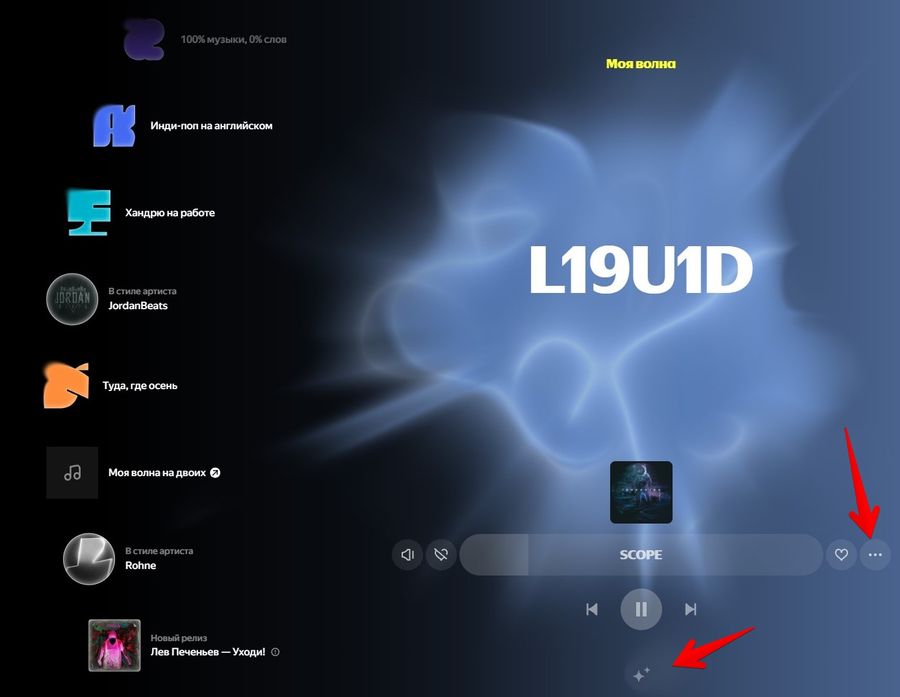
Не всегда хочется слушать одну и ту же музыку.
Утром может понадобиться что-нибудь энергичное, во время работы — спокойное, а вечером — расслабляющее.
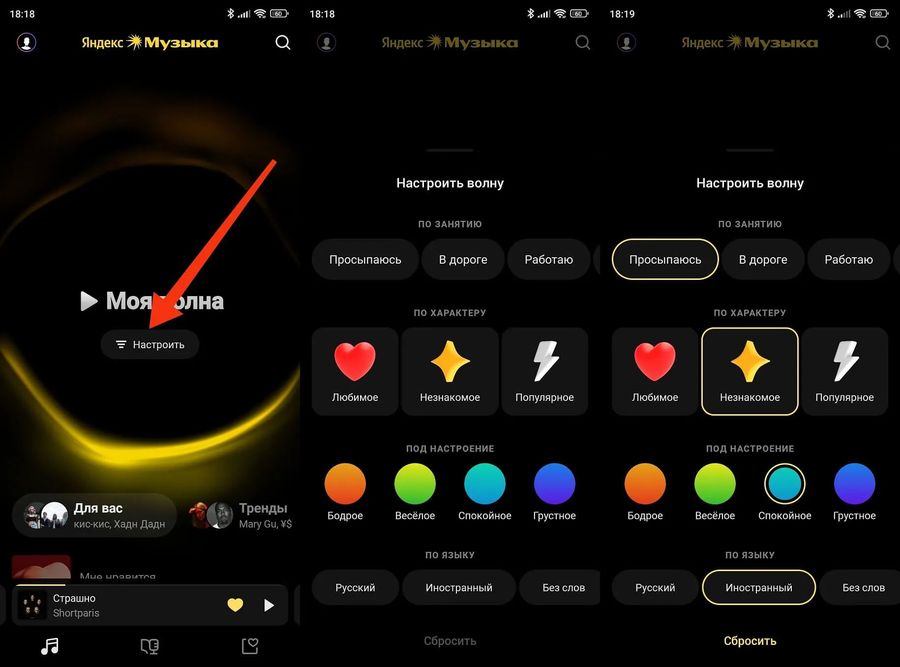
Для таких ситуаций в Яндекс Музыке предусмотрена настройка «Моей волны».
Можно выбрать музыкальный сценарий, соответствующий текущему настроению или занятию.
Например, включить музыку для концентрации, отдыха или активного времяпрепровождения.
Почему это удобнее обычного плейлиста
Представим, что вы создали подборку из пятидесяти спокойных композиций.
Через какое-то время все песни становятся знакомыми. Приходится искать новые и вручную добавлять их.
«Моя волна» решает эту проблему иначе: продолжает подбирать музыку автоматически.
Мне нравится сама идея, что можно задать направление, а подбор конкретных песен доверить алгоритму.
Как пользоваться
Откройте Яндекс Музыку, найдите «Мою волну» и выберите доступный сценарий или настройку.
Набор вариантов и расположение элементов могут отличаться в зависимости от версии приложения.
Когда полезно: во время работы, тренировок, домашних дел или отдыха.
3. Уточнение музыкальных предпочтений: как переобучить рекомендации
У музыкальных рекомендаций есть одна проблема: со временем они могут начать повторяться.
Например, несколько месяцев вы активно слушали определённый жанр. Теперь вкусы изменились, но приложение продолжает предлагать старые композиции.
В Яндекс Музыке для этого предусмотрена функция «Уточнить предпочтения».
Она позволяет заново обозначить любимых исполнителей и музыкальные направления.
Где найти
- Откройте настройки Яндекс Музыки.
- Найдите пункт «Уточнить предпочтения».
- Выберите интересующих исполнителей на интерактивной карте.
- При необходимости используйте фильтры по жанрам.
- Отметьте артистов, которых хотите чаще слышать.
После этого рекомендации начнут учитывать обновлённые интересы.
Мне кажется, это особенно полезно, если аккаунтом раньше пользовались несколько человек или ваши музыкальные предпочтения заметно изменились.
Когда полезно: если «Моя волна» стала слишком предсказуемой или часто предлагает неподходящие песни.
4. «Моя волна» по конкретному исполнителю, песне или плейлисту
Представим, что вам понравилась определённая композиция.
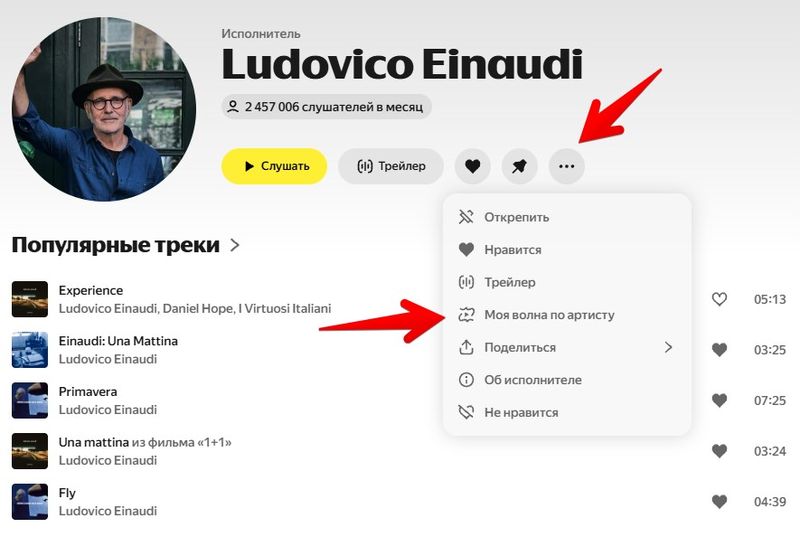
Хочется найти что-то похожее, но самостоятельно изучать дискографии десятков исполнителей нет желания.
Для этого можно запустить «Мою волну» на основе конкретного трека, артиста или плейлиста.
Алгоритм будет ориентироваться на выбранную музыку и подбирать близкие по характеру композиции.
Как использовать
Откройте страницу исполнителя, трека или плейлиста и найдите соответствующую команду запуска «Моей волны».
Например, можно выбрать любимую рок-группу и получить поток похожей музыки.
Или открыть спокойную инструментальную композицию, чтобы найти другие произведения с похожим настроением.
Чем это отличается от обычной «Моей волны»
Обычная «Моя волна» ориентируется на широкий круг ваших предпочтений.
А запуск по конкретной композиции или исполнителю задаёт более узкое направление.
На мой взгляд, это один из лучших способов находить новую музыку.
Когда полезно: когда хочется открыть для себя новых исполнителей в уже знакомом жанре.
5. Собственные плейлисты: собираем музыку для разных ситуаций
Несмотря на развитие алгоритмов рекомендаций, обычные плейлисты никуда не исчезли.
И это правильно.
Иногда хочется не случайную подборку, а конкретные песни в определённом порядке.
Например, для поездки на автомобиле, тренировки, работы или встречи с друзьями.
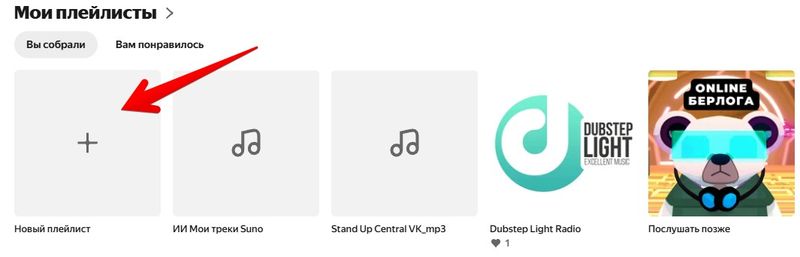
В Яндекс Музыке можно создавать собственные плейлисты, добавлять композиции, менять их порядок и редактировать названия.
Как создать плейлист
- Перейдите в раздел «Коллекция».
- Найдите блок «Мои плейлисты».
- Нажмите «Новый плейлист».
- Придумайте название.
- Добавьте нужные композиции.
Позже плейлист можно редактировать и пополнять.
Как я советую организовать музыкальную коллекцию
Не обязательно создавать десятки подборок.
На практике удобнее иметь несколько понятных плейлистов.
Например:
- «В дорогу» — энергичная музыка для автомобиля.
- «Работа» — спокойные композиции без отвлекающих элементов.
- «Любимое» — песни, которые хочется переслушивать.
- «Новая музыка» — интересные треки, которые пока не успели стать привычными.
Отдельно удобно держать подборку музыки, которую хочется послушать внимательнее.
Когда полезно: когда нужен предсказуемый набор композиций, а не бесконечный поток рекомендаций.
6. «Трейлеры» — быстрый способ познакомиться с альбомом или исполнителем
Иногда открываешь альбом незнакомого исполнителя и не понимаешь, с какой песни начать.
Слушать каждую композицию целиком — долго. Особенно если альбом большой.
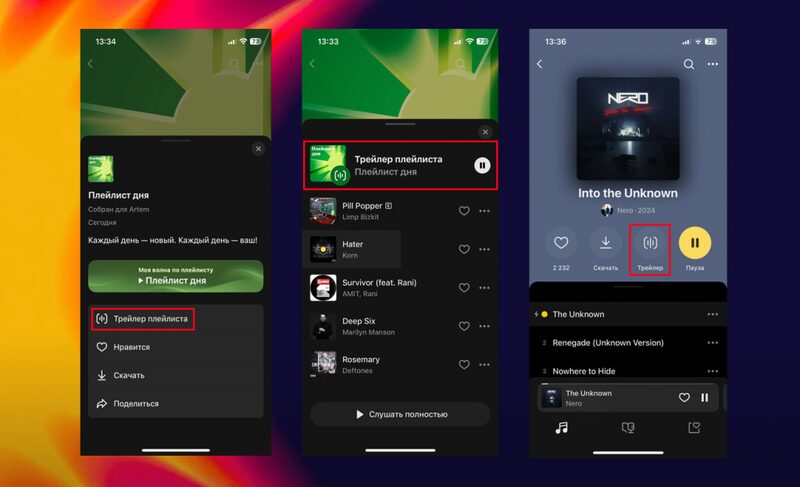
В Яндекс Музыке для этого существует функция «Трейлеры».
Она позволяет быстро познакомиться с характерными фрагментами песен.
Такие музыкальные превью могут быть доступны для исполнителей, альбомов, плейлистов и отдельных композиций.
Как это работает
Вместо полного прослушивания нескольких песен сервис воспроизводит короткие фрагменты.
Получается своеобразная музыкальная презентация.
Если какой-то отрывок понравился, можно перейти к полной композиции или сохранить её.
Почему это полезно
Я считаю, что такой подход особенно удобен при поиске новых исполнителей.
Например, вы услышали о музыкальной группе, но не знаете, стоит ли тратить время на её альбомы.
Открываете «Трейлер» и за короткое время получаете представление о звучании.
Когда полезно: для знакомства с новыми артистами, альбомами и редакционными подборками.
7. Нейромузыка — бесконечная музыка для работы, отдыха и концентрации
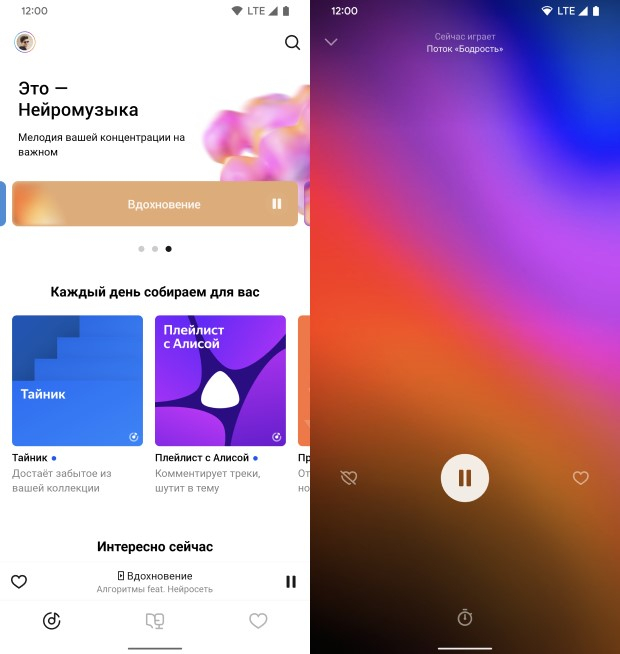
Одна из наиболее необычных функций Яндекс Музыки — Нейромузыка.
Это не обычный плейлист с готовыми композициями.
Музыка генерируется алгоритмами в реальном времени и подстраивается под предпочтения слушателя.
В сервисе предусмотрены три основных режима:
«Спокойствие». Подходит для отдыха и расслабления.
«Вдохновение». Можно использовать во время творческих занятий и работы.
«Бодрость». Более энергичный вариант для активных дел.
Чем Нейромузыка отличается от обычных песен
У традиционной композиции есть начало, развитие и завершение.
Нейромузыка создаёт непрерывный звуковой поток, который не привязан к определённому альбому или исполнителю.
Мне кажется, это интересное решение для ситуаций, когда музыка нужна скорее как фон.
Например, во время чтения, работы за компьютером или выполнения однообразных задач.
Как включить Нейромузыку
- Откройте раздел «Что послушать» в мобильном приложении.
- Найдите блок «Нейромузыка».
- Выберите подходящий режим.
- При необходимости оценивайте звучание лайками и дизлайками.
На компьютере функция находится в разделе «Для вас и Тренды».
А на совместимой Яндекс Станции можно попросить Алису включить Нейромузыку.
Когда полезно: если хочется спокойного музыкального сопровождения без постоянного переключения треков.
8. Скачивание музыки и офлайн-режим
Одна из функций, которую я считаю практически обязательной для музыкального сервиса, — возможность слушать музыку без интернета.
Особенно это актуально в поездках.
Мобильная связь может пропадать на трассе, в поезде, самолёте или за городом.
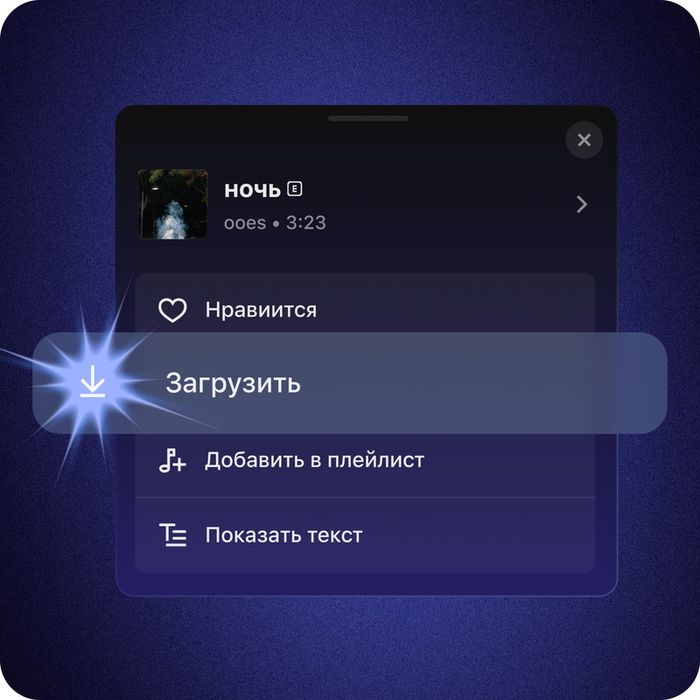
Чтобы музыка не прерывалась, в Яндекс Музыке предусмотрено скачивание композиций.
Как скачать песни
- Откройте нужный трек, альбом или плейлист.
- Найдите команду «Скачать».
- Дождитесь завершения загрузки.
- При необходимости включите офлайн-режим в настройках.
На смартфонах можно скачивать отдельные песни, альбомы и плейлисты.
В приложении для компьютера также предусмотрены возможности офлайн-прослушивания, но способы загрузки отличаются.
Важный нюанс
Скачанные композиции не превращаются в обычные MP3-файлы, которые можно свободно переносить между устройствами.
Они сохраняются в защищённом формате и воспроизводятся через приложение Яндекс Музыки.
Кроме того, доступ к загруженной музыке зависит от действующей подписки и условий сервиса.
Когда полезно: в путешествиях, при нестабильном интернете и для экономии мобильного трафика.
9. Настройки качества звука и эквалайзер

Качество звучания зависит не только от наушников или колонок, но и от настроек музыкального приложения.
В Яндекс Музыке предусмотрены различные режимы качества звука, а также эквалайзер.
Эквалайзер позволяет изменить характер звучания: например, усилить низкие частоты или скорректировать другие диапазоны.
Когда стоит менять настройки
Если вы слушаете музыку через недорогие беспроводные наушники, изменения могут ощущаться иначе, чем на качественной акустике.
Кроме того, многое зависит от самой записи.
Старые альбомы, современные ремастеры и концертные версии одной композиции могут заметно различаться по звучанию.
Поэтому я бы не советовал сразу выставлять максимальные значения всех частот.
Лучше начать с нейтрального звучания и постепенно подобрать комфортный вариант.
А что насчёт качества без потерь?
Яндекс Музыка поддерживает воспроизведение музыки в качестве без потерь для доступных записей и совместимых условий прослушивания.
Но есть нюанс: не всякая аудиосистема позволяет услышать разницу.
Например, при использовании обычного Bluetooth-подключения результат зависит от поддерживаемых кодеков и особенностей оборудования.
Когда полезно: если хотите получить максимально комфортное звучание на своих наушниках или колонках.
10. Таймер сна — музыка сама остановится в нужное время

Простая функция, о которой легко забыть.
Если любите засыпать под спокойную музыку, подкаст или аудиокнигу, можно установить таймер сна.
После указанного времени воспроизведение остановится автоматически.
Это удобнее, чем просыпаться среди ночи от неожиданно громкой композиции.
Как пользоваться
Откройте плеер и найдите функцию таймера сна.
В мобильных приложениях можно выбрать время от одной до 180 минут или остановку после завершения текущего трека, главы книги либо выпуска подкаста.
Мне нравится, что таймер полезен не только перед сном.
Например, можно включить музыку на время короткого отдыха или рабочего перерыва.
Когда полезно: перед сном, во время отдыха и при прослушивании аудиокниг.
11. Подкасты и аудиокниги в Яндекс Музыке
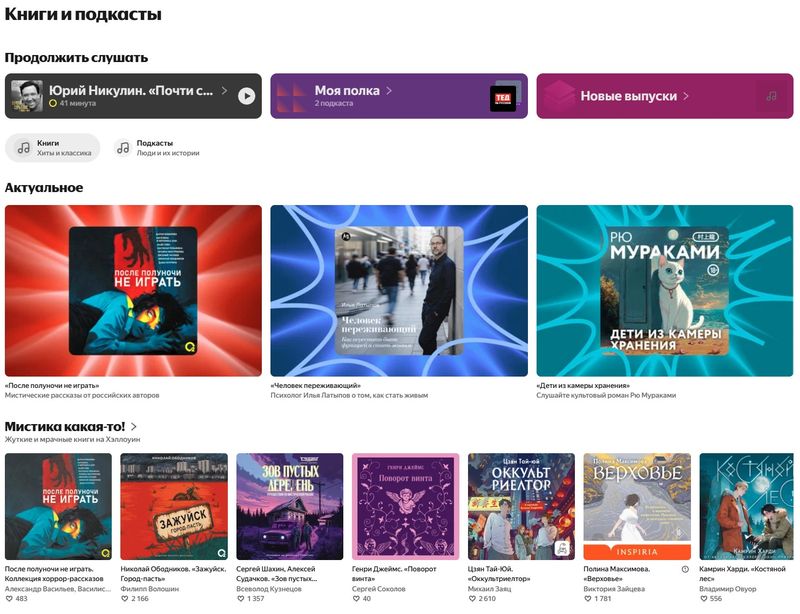
Хотя название сервиса напрямую связано с музыкой, его возможности не ограничиваются песнями.
Здесь можно слушать подкасты и аудиокниги.
Подкасты особенно удобны в ситуациях, когда смотреть видео неудобно: во время прогулки, поездки или домашних дел.
Тематика бывает самой разной — от технологий и науки до истории, культуры и интервью.
Как находить интересные подкасты
В мобильном приложении откройте раздел «Что послушать», а затем перейдите к подкастам.
На компьютере соответствующие подборки доступны через раздел «Для вас и Тренды».
Можно изучать рекомендации, чарты и новые выпуски.
Аудиокниги и связь с Яндекс Книгами
В Яндекс Музыке также представлены аудиокниги.
Это удобно, если хочется переключаться между музыкой и литературой, не выходя из привычного приложения.
При этом аудиоверсии, представленные в Яндекс Музыке, связаны с возможностями Яндекс Книг: при наличии соответствующей версии произведения можно продолжить знакомство с книгой в другом формате.
На мой взгляд, это особенно полезно для тех, кто любит слушать книги в дороге, а дома предпочитает читать.
Когда полезно: если хочется разнообразить привычное прослушивание музыки образовательным или развлекательным аудиоконтентом.
12. Очередь воспроизведения — управляйте музыкой без создания нового плейлиста
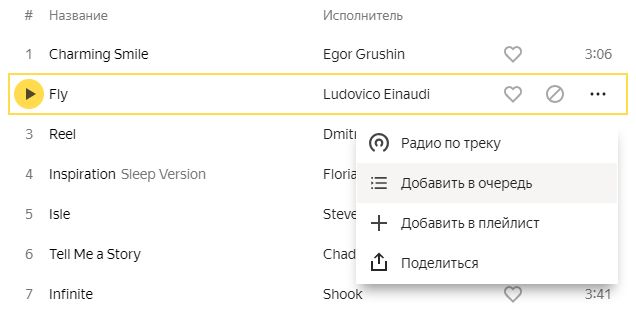
Допустим, вы слушаете альбом, но внезапно вспомнили другую песню, которую хотите включить следующей.
Не обязательно останавливать воспроизведение или создавать отдельный плейлист.
Для этого существует очередь.
В неё можно добавлять композиции и менять порядок прослушивания.
Как добавить песню в очередь
- Найдите нужную композицию.
- Откройте меню с тремя точками.
- Выберите «Играть следующим» или «Добавить в очередь».
- Продолжайте слушать музыку.
Первый вариант поставит композицию сразу после текущей, второй — в конец очереди.
На Android порядок треков в очереди можно менять вручную.
Стоит учитывать, что при воспроизведении «Моей волны» некоторые действия с очередью недоступны.
Почему это удобно
Очередь особенно полезна, когда вы слушаете музыку вместе с друзьями.
Например, кто-то попросил включить определённую композицию. Её можно добавить следующей, не прерывая текущую песню.
Когда полезно: для временных подборок, совместного прослушивания и быстрого управления следующими треками.
Какие функции Яндекс Музыки стоит попробовать в первую очередь
Если вы только знакомитесь с сервисом, необязательно сразу разбираться во всех настройках.
Я бы начал с нескольких наиболее полезных возможностей.
| Задача | Подходящая функция |
|---|---|
| Найти новые интересные песни | «Моя волна» |
| Слушать музыку для работы или отдыха | Музыкальные сценарии |
| Исправить неподходящие рекомендации | «Уточнить предпочтения» |
| Найти исполнителей, похожих на любимых | «Моя волна» по артисту |
| Собрать музыку для поездки | Собственный плейлист |
| Быстро познакомиться с альбомом | «Трейлеры» |
| Включить фоновую музыку для концентрации | Нейромузыка |
| Слушать без интернета | Скачивание и офлайн-режим |
| Настроить звучание | Качество звука и эквалайзер |
| Засыпать под музыку | Таймер сна |
| Слушать интервью и книги | Подкасты и аудиокниги |
| Выбрать следующую песню | Очередь воспроизведения |
На мой взгляд, самые заметные преимущества Яндекс Музыки раскрываются именно тогда, когда начинаешь сочетать эти функции.
Например, находишь новую группу через «Мою волну», знакомишься с её альбомом через «Трейлеры», сохраняешь понравившиеся песни в плейлист и скачиваешь его перед поездкой.
Получается вполне удобная система для поиска и прослушивания музыки.
Как пользоваться Яндекс Музыкой удобнее: несколько практических советов
За большим количеством возможностей легко потерять главное — удовольствие от прослушивания.
Поэтому я бы рекомендовал придерживаться простого подхода.
Не сохраняйте абсолютно всё подряд. Если добавлять в коллекцию каждую более-менее понравившуюся песню, со временем она превращается в огромный список, в котором трудно ориентироваться.
Не бойтесь менять музыкальные предпочтения. Сегодня вам нравится один жанр, через месяц — другой. Это нормально. Рекомендации можно перенастраивать.
Используйте разные сценарии прослушивания. Для работы, автомобиля и отдыха необязательно выбирать одинаковую музыку.
Периодически открывайте новых исполнителей. Даже самая хорошая персональная подборка может стать слишком привычной.
Скачивайте музыку заранее. Особенно если собираетесь в дорогу и не уверены в качестве интернета.
Проверяйте настройки звука. Иногда причина неудовлетворительного звучания скрывается не в наушниках, а в выбранных параметрах приложения.
Частые вопросы о возможностях Яндекс Музыки
Как Яндекс Музыка понимает, какие песни мне нравятся?
Сервис учитывает лайки, дизлайки, историю прослушивания, пропуски композиций и другие действия пользователя.
На основе этих данных формируются персональные рекомендации.
Можно ли настроить «Мою волну» под конкретный жанр?
Да. В зависимости от доступных настроек можно выбрать музыкальное направление, настроение или другой сценарий прослушивания.
Также можно запустить «Мою волну» по конкретному исполнителю, треку или плейлисту.
Как исправить рекомендации, если Яндекс Музыка предлагает неинтересные песни?
Используйте лайки и дизлайки, а также функцию «Уточнить предпочтения» в настройках приложения.
Можно ли слушать Яндекс Музыку без интернета?
Да, если заранее скачать нужные композиции через приложение и выполнить условия доступа к офлайн-прослушиванию.
Можно ли скачать музыку из Яндекс Музыки в MP3?
Нет, штатная функция скачивания не предоставляет обычные MP3-файлы для свободного использования.
Загруженные композиции предназначены для воспроизведения внутри приложения.
Есть ли в Яндекс Музыке музыка без слов?
Да. Можно искать инструментальные композиции, подходящие плейлисты или использовать Нейромузыку.
Можно ли создавать собственные плейлисты?
Да. Пользователи могут создавать подборки, редактировать их, добавлять и удалять композиции.
Есть ли в Яндекс Музыке аудиокниги?
Да. В сервисе представлены аудиокниги, а также подкасты и другой аудиоконтент.
Итоги: какие возможности Яндекс Музыки действительно полезны
Яндекс Музыка интересна не только количеством доступных композиций, но и инструментами, которые помогают находить и слушать музыку.
Больше всего мне нравится идея персональных рекомендаций. Вместо постоянного поиска новых альбомов можно включить «Мою волну» и постепенно знакомиться с неизвестными исполнителями.
При этом собственные плейлисты остаются незаменимыми, когда хочется слушать конкретные песни.
Отдельно я бы выделил Нейромузыку, таймер сна, скачивание композиций и возможность запускать рекомендации на основе любимого артиста.
Эти функции решают вполне повседневные задачи: помогают сосредоточиться, расслабиться, подготовить музыку для поездки или просто найти что-нибудь новое.
Поэтому мой совет простой: если давно пользуетесь Яндекс Музыкой, попробуйте хотя бы несколько возможностей из этой подборки.
Вполне возможно, что после этого привычное приложение станет заметно удобнее.
А какой функцией Яндекс Музыки вы пользуетесь чаще всего? И есть ли возможность, без которой уже сложно представить прослушивание музыки?
Реклама. ООО «Яндекс Плюс», ИНН 9705177420, erid: 5jtCeReNx12oak2syJK11wv


