

«Избранное» на Яндекс Маркете позволяет добавлять и удалять товары, составлять списки («вишлисты»), подписываться на любимые магазины и бренды.
На данный момент это многофункциональный раздел, возможности которого постоянно расширяются.
В этом материале я расскажу, как добавлять товары, магазины и бренды в избранное; как удалять их; как составлять «вишлисты.
Не забывайте использовать лучшие способы экономии на Яндекс Маркете:
Содержание статьи
- 1 Что такое «Избранное» на Яндекс Маркете и как им пользоваться
- 2 Как добавить товар в «Избранное»
- 3 Как удалить товар из «Избранного»
- 4 Как поделиться товаром из «Избранного»
- 5 Как выполнить поиск по «Избранному»
- 6 Как узнать, какие товары из «Избранного» подешевели («Цена упала»)
- 7 Как полностью очистить «Избранное»
- 8 Как добавить магазин в «Избранное»
- 9 Как добавить бренд в «Избранное»
- 10 Поделиться магазином или брендом из «Избранного»
- 11 Удалить магазин или бренд из «Избранного»
Что такое «Избранное» на Яндекс Маркете и как им пользоваться

«Избранное» на Яндекс Маркете — это специальный раздел, в которой вы можете добавлять и удалять ваши любимые товары, бренды, магазины.
Также частью «Избранного» являются «Списки» (Вишлисты), с помощью которых вы можете создавать подборки полюбившихся товаров и делится ими с друзьями
«Избранное» состоит из нескольких разделов:
- Ваши любимые товары. Здесь находятся все товары, которые вы добавили в избранное
- Бренды и магазины. Бренды и магазины, на которые вы подписались. Так вы быстрее можете переходить к товарам, которые вам нравятся и узнавать о новинках
- «Списки» (Вишлисты). В этом разделе вы можете создать новый список с любыми товарами и поделиться им. Также можно подписаться на вишлисты, которые создал Яндекс, блогеры, популярные личности
Как добавить товар в «Избранное»
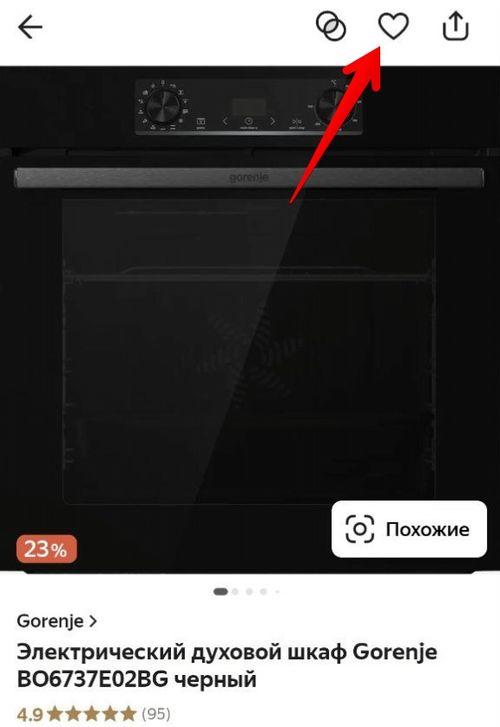
- Найдите товары по поиску, в каталоге или просто зайдите на карточку товара
- Нажмите на значок «Сердечка»
- Ура! Теперь товар хранится в «Избранном» и уже не потеряется
Как удалить товар из «Избранного»

- Перейдите в раздел «Избранное»
- Нажмите на карточку товара, потом на значок «Сердечка»
- Товар удален, больше вы его не любите:)
Также можно нажать на 3 горизонтальных точки в правой верхней части карточки и выбрать пункт «Убрать из Избранного»
Как поделиться товаром из «Избранного»

- Перейдите в раздел «Избранное»
- Зайдите на карточку выбранного товара
- Нажмите на стрелочку вверх в верхнем правом углу и скиньте ссылку удобным способом
Как выполнить поиск по «Избранному»
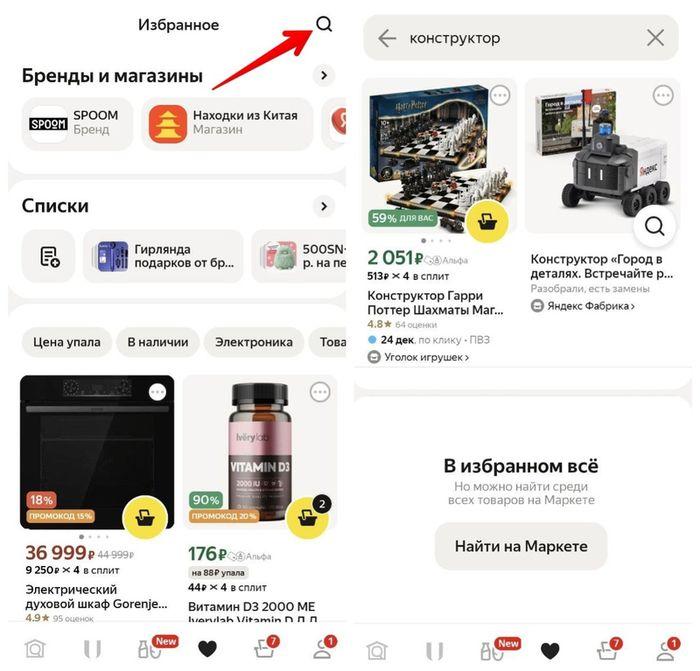
- Посетите «Избранное»
- Нажмите на значок лупы в правом верхнем углу экрана и введите название товара, который вы хотите найти
- Вы увидите все товары из вашего избранного, которые соответствуют поисковому запросу
Как узнать, какие товары из «Избранного» подешевели («Цена упала»)
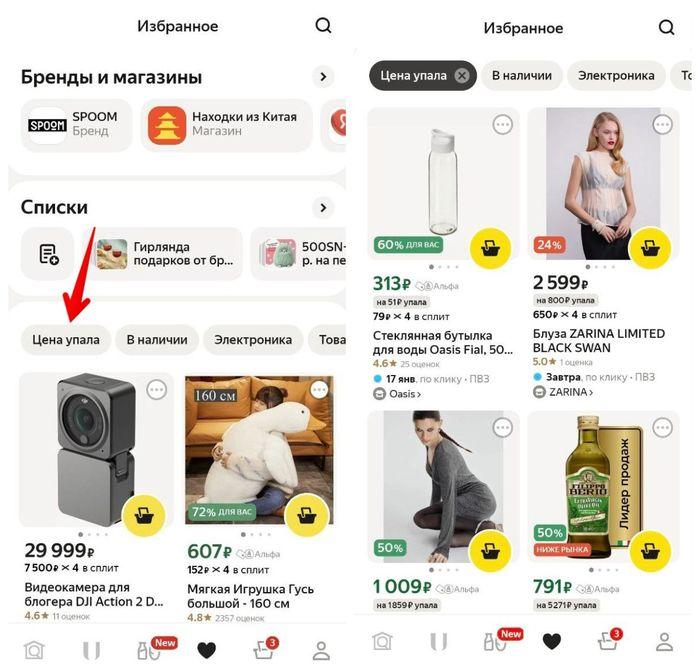
- Перейдите в раздел «Избранное»
- Выберите фильтр «Цена упала»
- Вы увидите все товары из вашего избранного, которые подешевели
Как полностью очистить «Избранное»

К сожалению, такой функции нет на Яндекс Маркете. Придется удалять каждый товар отдельно.
В качестве альтернативных вариантов можно рассмотреть следующие решения:
Как добавить магазин в «Избранное»
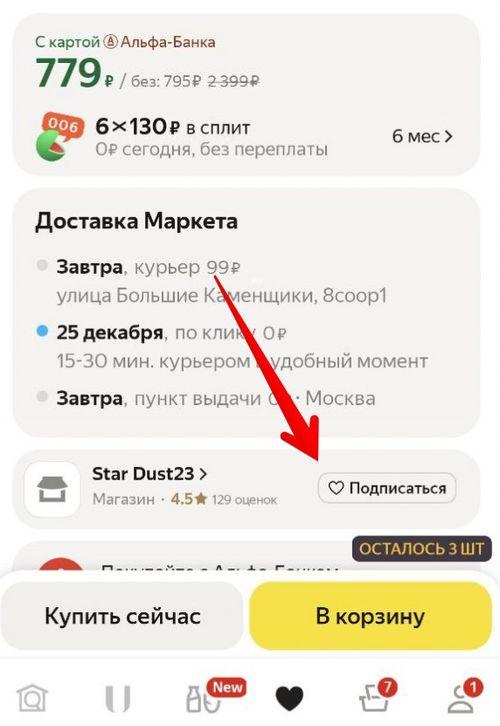
- Перейдите на страницу нужного магазина и нажмите на кнопку «Подписаться»
- Если вы не можете найти нужный магазин — перейдите на карточку любого товара, который продается в данном магазине.
- Пролистайте страницу до блока с названием магазина и выберите «Подписаться»
Как добавить бренд в «Избранное»
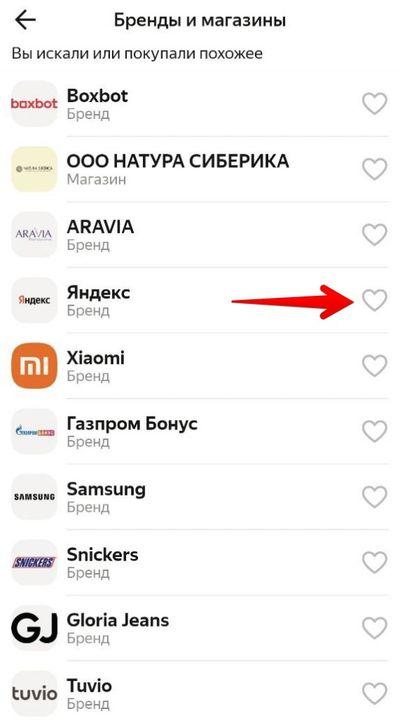
- Перейдите в раздел «Избранного» с магазинами и брендами
- Выберите один из брендов, товары которого вы часто покупаете или интересуетесь
- Нажмите на сердечко справа от него
На данный момент добавить бренд в «Избранное» можно только из этого раздела!
Поделиться магазином или брендом из «Избранного»
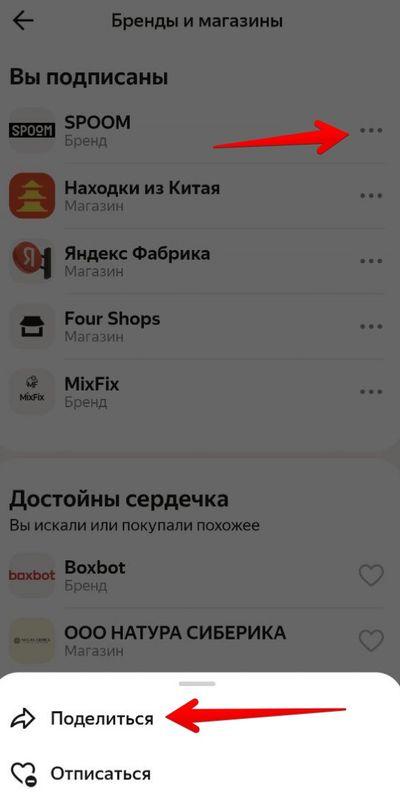
- Перейдите в раздел «Избранного» с магазинами и брендами
- Нажмите на три горизонтальных точки справа от названия магазине и выберите «Поделиться»
- Отправьте ссылку удобным вам способом
Удалить магазин или бренд из «Избранного»
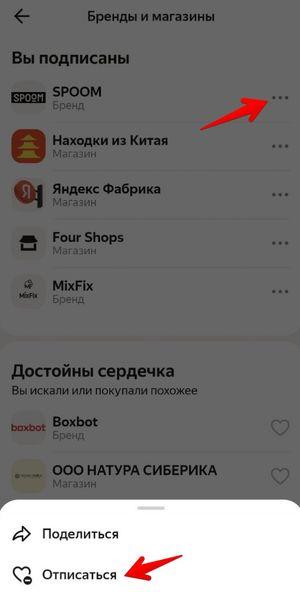
- Перейдите в раздел «Избранного» с магазинами и брендами
- Нажмите на три горизонтальных точки справа от названия магазине и выберите «Отписаться.
Как вам новая раздел «Избранное» на Яндекс Маркете? Что бы вы улучшили?
Делитесь мыслям в комментариях!
В этой статье содержится информация и ссылки, которые в соответствии с законодательством Российской Федерации относятся к рекламным. Реклама. ООО «Яндекс Маркет», ИНН 9704254424, erid: 5jtCeReNx12oajvHY99ctQP
Чтобы всегда быть в курсе новых акций, промокодов и скидок Яндекс.Маркет , подписывайтесь на нас в соцсетях:


